
ZViewer
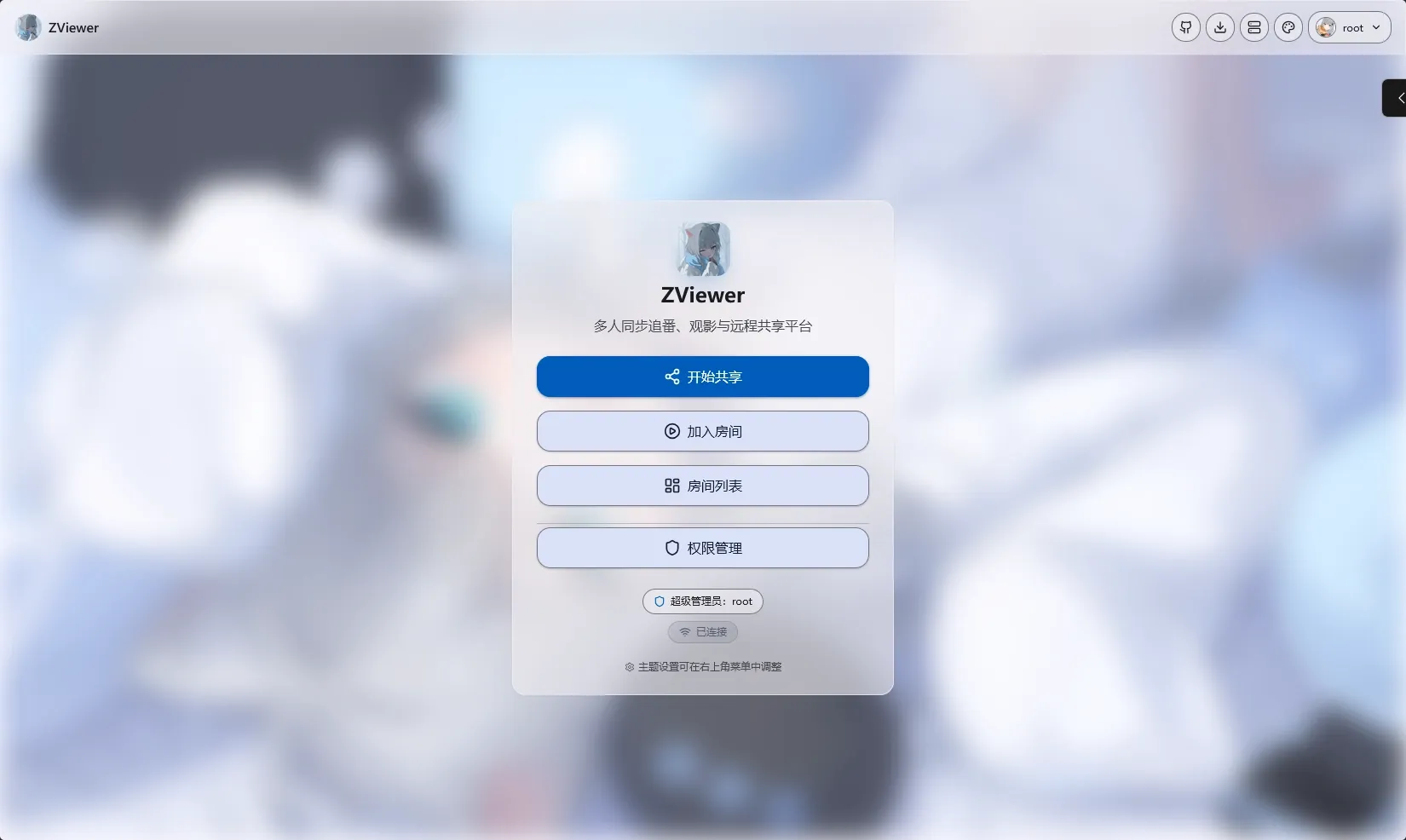
多人一起观影、听歌、语音聊天和屏幕分享平台。
English | 中文


|  |
|  |
| ------------------------------------------------------------ | ------------------------------------------------------------ |
   |
|
| ------------------------------------------------------------ | ------------------------------------------------------------ |
|  |
|  |
                  |
|
|  |
|  |
                     |
|
|  |
|  |
|
Star History
浏览器要求
建议使用 Chrome / Edge 等内核 130+ 的 Chromium 浏览器。Safari 与 Firefox 对 MSE / MKV 解码支持不完整,可能出现卡顿、无法解码、字幕异常。
PS:另有正处于开发状态的Zviewer手机端 | 并由FredQin开发
目录
- Windows 桌面版(GUI) - 单文件版(推荐) - 交互菜单 - 源码 - 端口 - 环境变量 - 语音传输功能一览
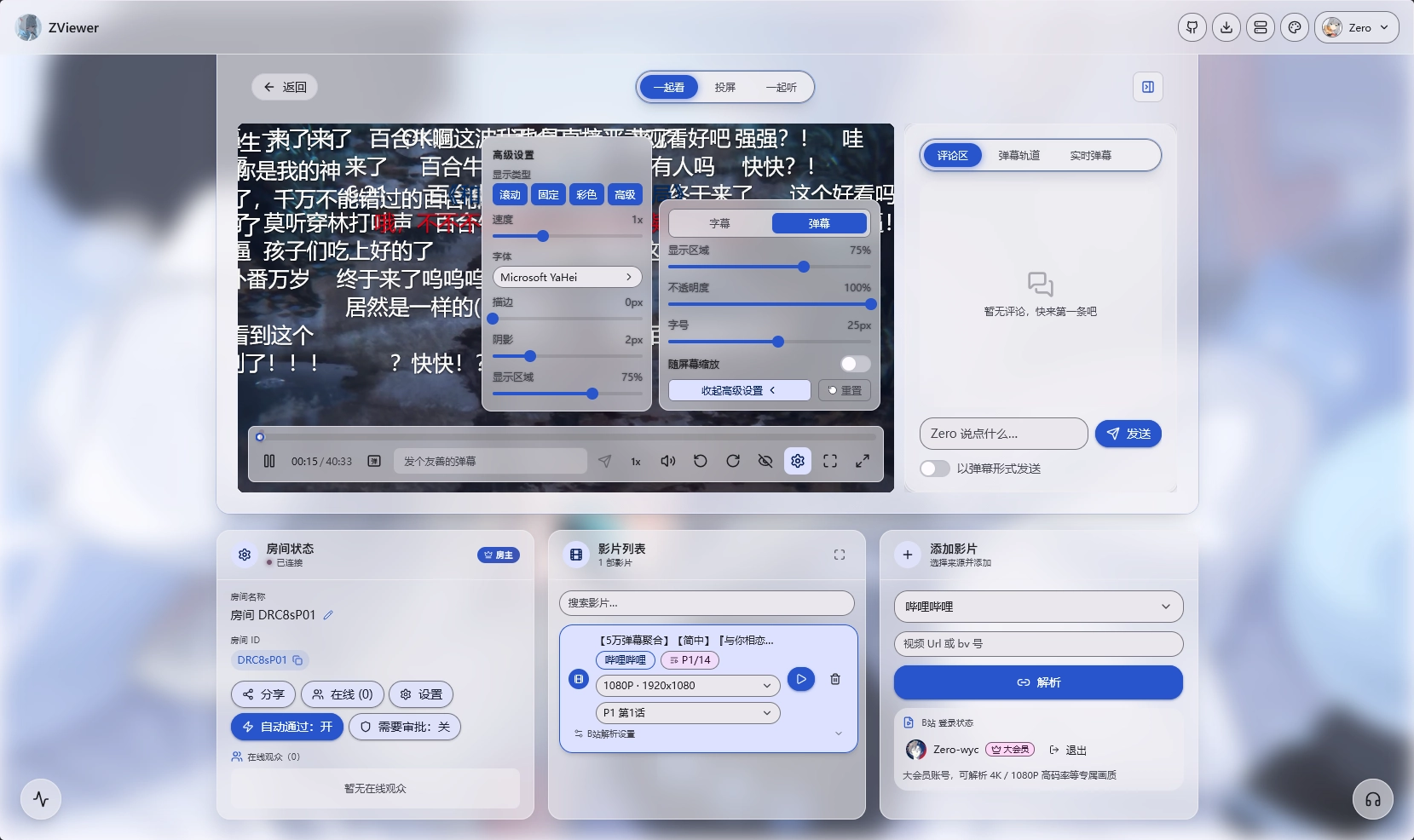
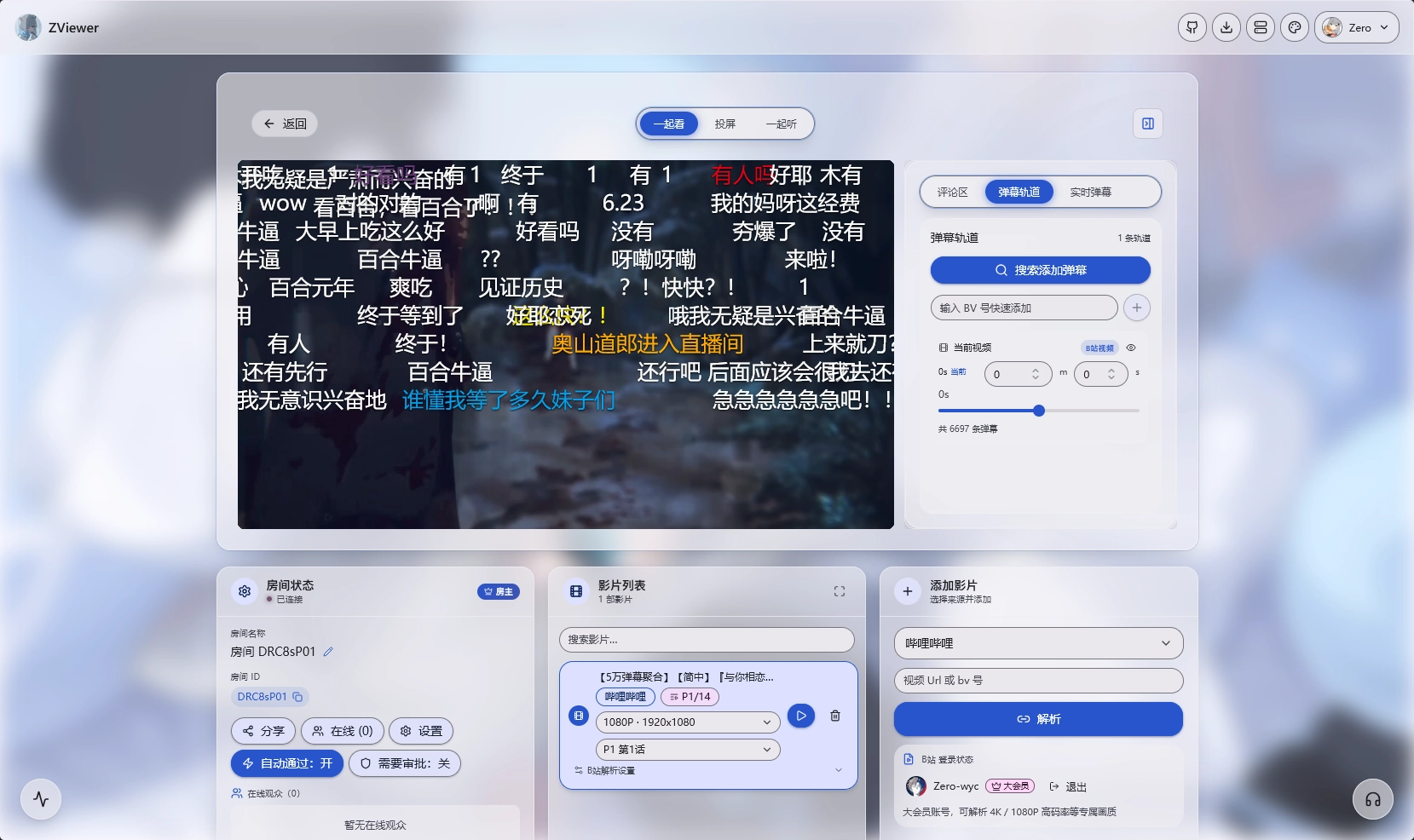
- 一起看:多人同步观影,房主控播,观众可申请暂停 / 快进
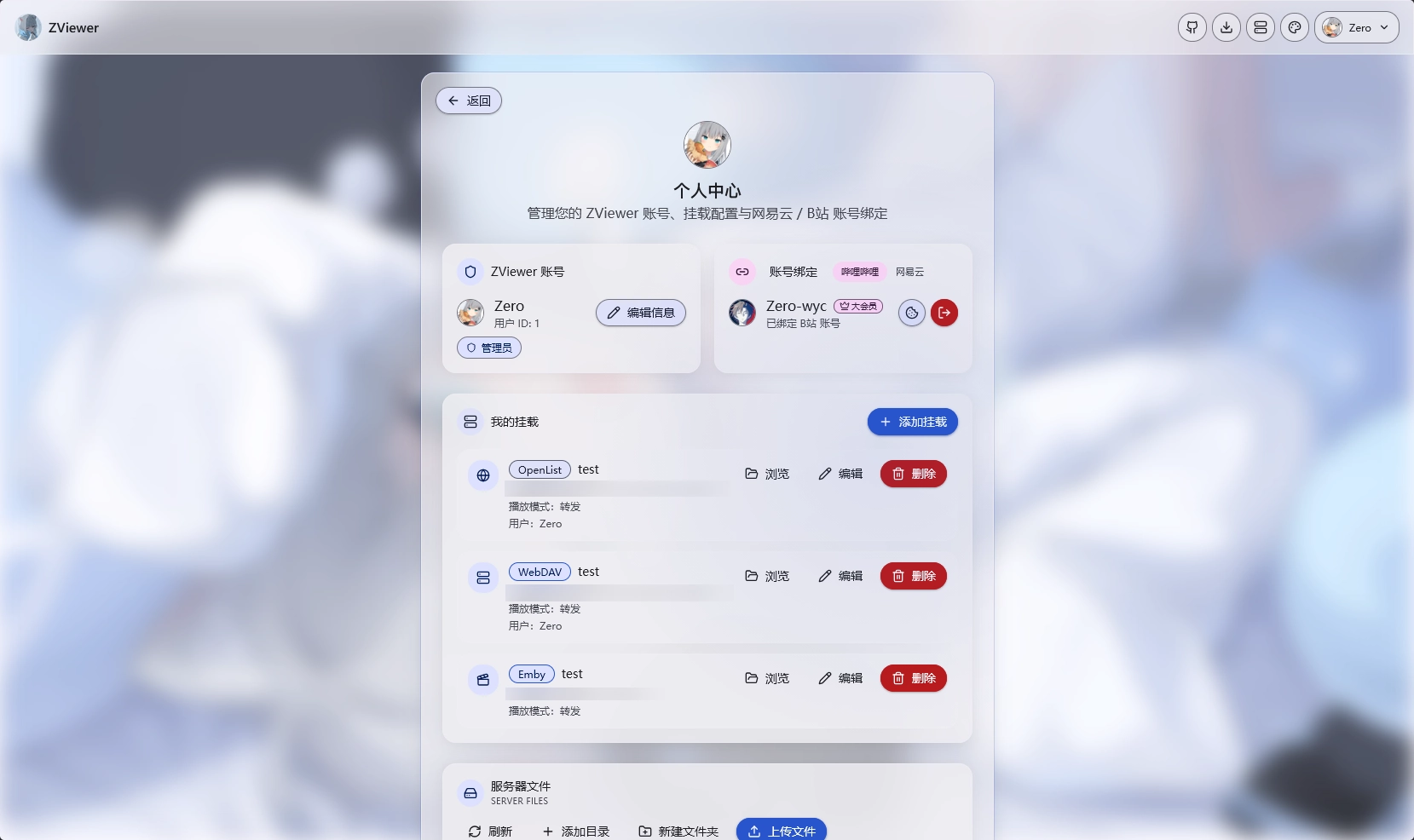
- 视频源:Bilibili(分 P、清晰度、大会员画质)、MP4 直链、WebDAV / FTP / OpenList、Emby / Jellyfin、服务器本地目录
- 格式兼容:MKV / AVI / TS / WMV、DTS / AC3 / EAC3 等浏览器不原生支持的格式
- 播放模式:CLI 本地代理(高画质、不耗服务器流量)、服务器 DASH 转发、MP4 直链(最高 720P),按需切换
- 弹幕与字幕:B 站官方 / DandanPlay / 本地 XML·JSON(可多轨);SRT / ASS / SSA / VTT / SMI / SUB
- 互动与推流:评论、语音聊天(UDP / TCP 通道自动择优,无需手动切换)、WebRTC 屏幕共享、OBS 推流(RTMP 收流与 HTTP-FLV 分发由后端进程内提供,不需要额外装媒体服务器)
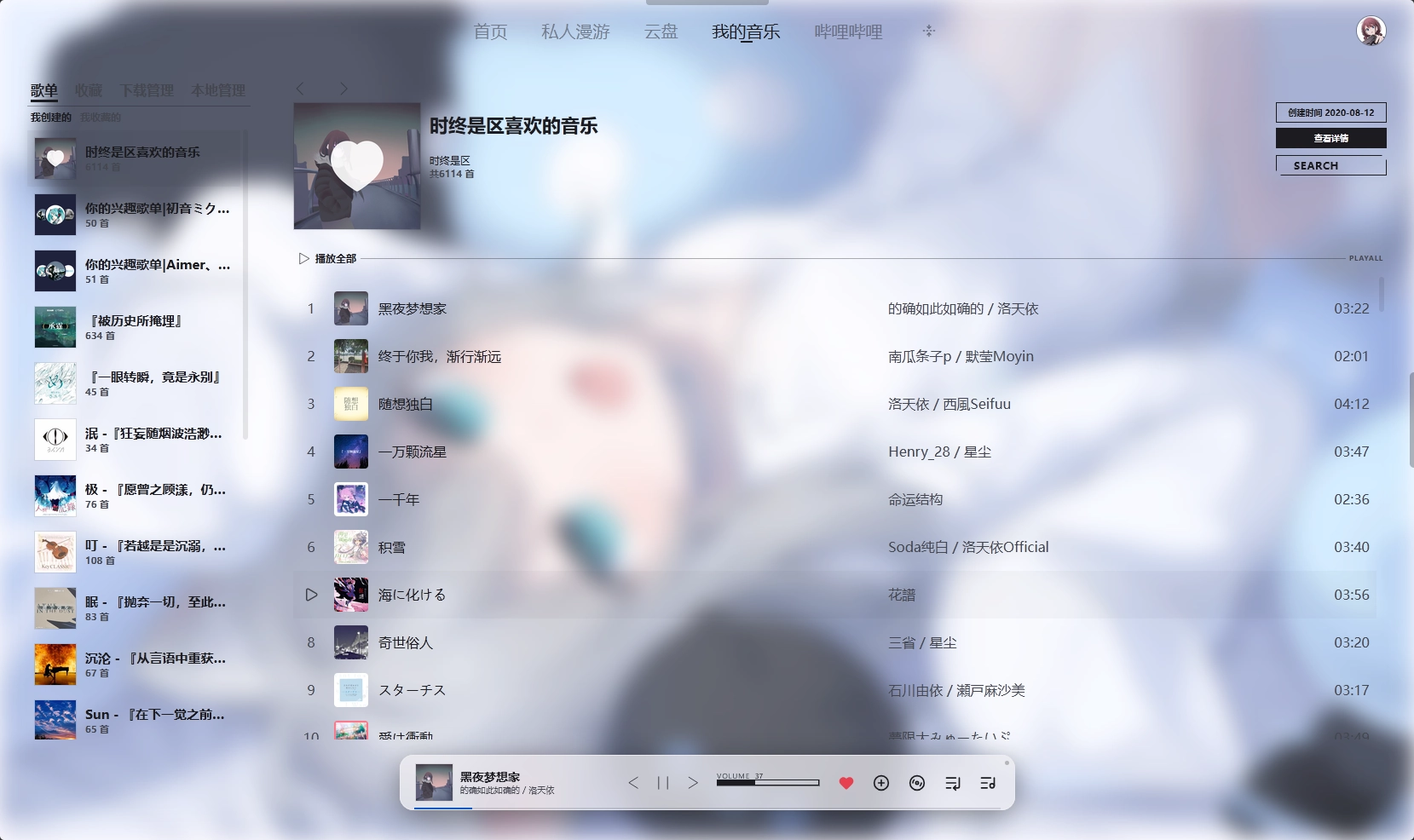
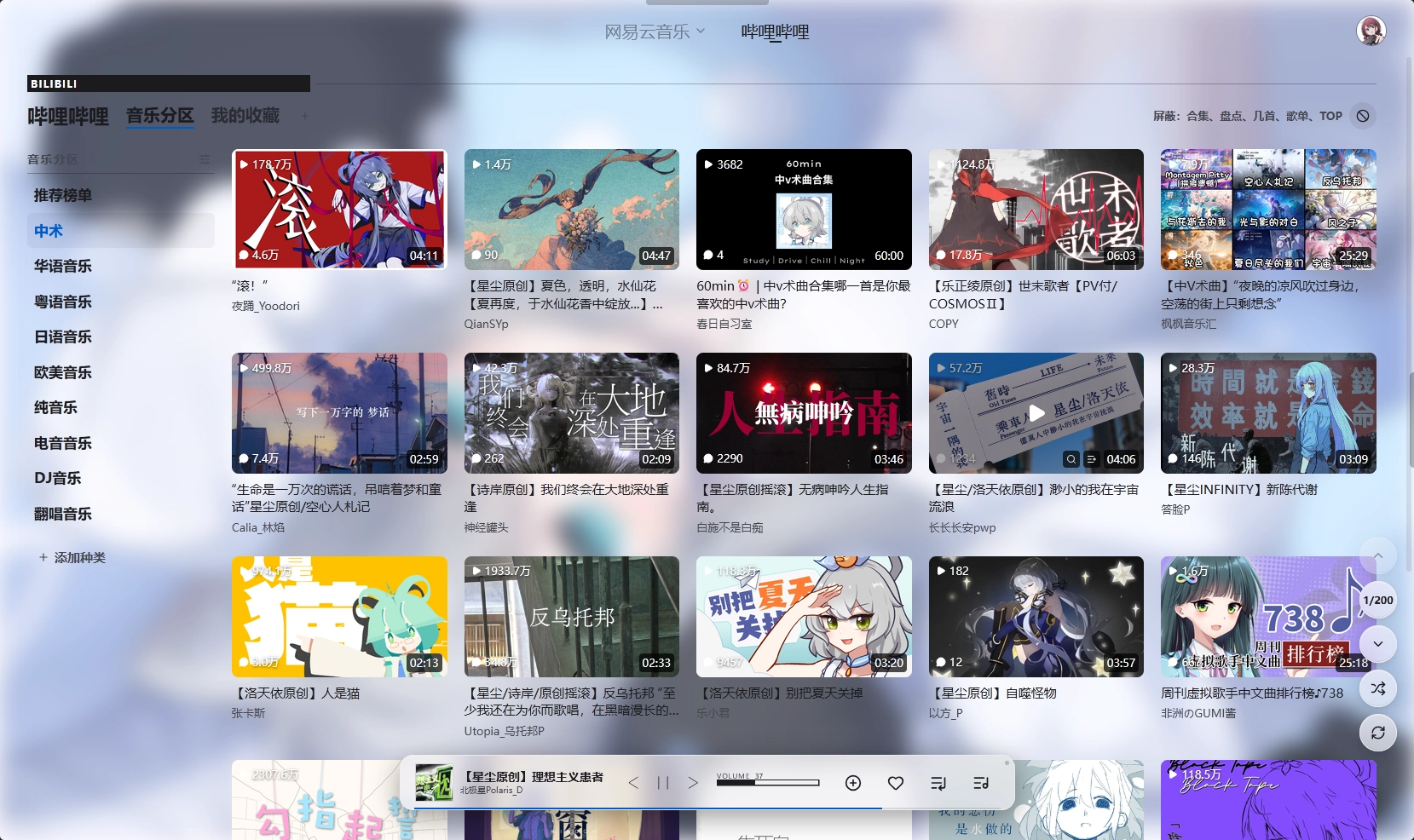
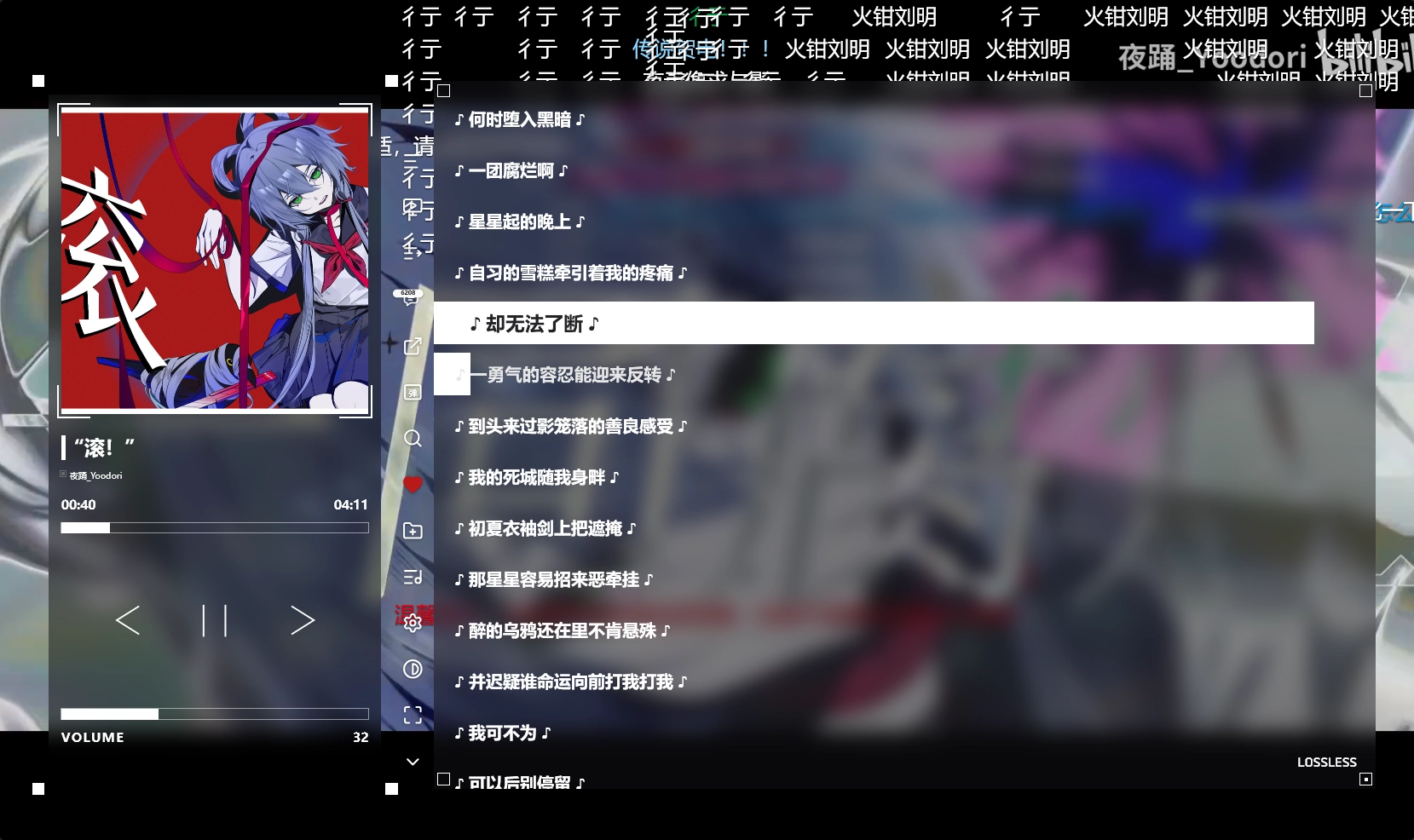
- 一起听:网易云音乐 × 哔哩哔哩,歌单自动补位推荐、双收藏夹一键收藏、MV 歌词页背景(需自备一个 NCM API 服务,见「部署配置 → 推流与一起听」)
- 个性化:Material You 动态主题、自定义主题色与背景、玻璃拟态、弹幕字幕字号独立调节
- 运维:一键自动更新,Docker / 单文件版开箱即用
ZViewerCLI
ZViewerCLI(Go)是运行在用户本地的代理程序:用你自己的 Bilibili Cookie 在本地解析并代理视频流,让房间内所有人共享大会员画质,且几乎不消耗服务器带宽。适用于既要高画质、又想节省服务器流量的场景(服务器 DASH 转发会大量消耗带宽)。
安装与启动
首次启动自动创建 ROOT 管理员:用户名 root,密码 root。安装后请立即修改密码。
Windows 桌面版(GUI)(Windows用户推荐)
Release 中的 ZViewer-Windows-<版本>-x64.zip 是原生桌面控制台(Go + 系统 WebView2),用于管理本机服务、证书、FRP 穿透与高画质代理:
- 解压后双击
ZViewerDesktop.exe即可查看控制台界面,并根据其中提示进行启动 - 内置高画质代理 CLI(
runtime/zviewer-cli-windows-amd64.exe 构建与调试方式见desktop/README.md。
单文件版
从 4.x(Node 版)升级到 5.x(Go 版):更新完成后第一次启动会自动清理 Node 时代遗留的文件
(zviewer-frontend.exe、zviewer-cert、node_modules/、backend/、config/media里的推流切片),
启动日志会打印一条 [cleanup] 已清理 v4 遗留文件 …。config/下的数据库、证书、上传文件不受影响;
源码目录(含 .git或frontend/src)不会做目录级清理。
从 Releases 下载对应平台压缩包,解压后:
- Windows:双击 start.bat
,进入交互菜单 - Linux:执行 ./start.sh
(不带参数),进入交互菜单
启动服务,完成后访问 http://localhost:3333。
也可以跳过菜单直接带命令执行,如
start.bat start / ./start.sh start;完整命令见 start.bat help。
交互菜单
1) 启动服务 2) 仅启动后端
3) 停止服务 4) 重启服务
5) 查看状态 6) 查看日志
7) 一键签发 SSL 证书 8) HTTPS 启动(自动签发证书)
0) 退出
| 编号 | 功能 | 说明 |
| -- | -------- | ------------------------------------------------------ |
| 1 | 启动服务 | HTTP 启动,端口取
.env 的 PORT(默认 3333) |
| 2 | 仅启动后端 | 先选 HTTP / HTTPS;跳过前端产物校验,适合前后端分离调试 |
| 3 | 停止服务 | 按记录的 PID 停止,端口被占用时兜底清理 |
| 4 | 重启服务 | 停止后重新启动 |
| 5 | 查看状态 | 端口监听、进程 PID、程序与证书是否齐全 |
| 6 | 查看日志 | 输出 log/backend.log 末 50 行 |
| 7 | 签发 SSL 证书 | 选 localhost 自签,或公网域名 / 公网 IP 申请 Let's Encrypt 证书(需已解析且 80 端口可达;内网 IP 自动回退自签) |
| 8 | HTTPS 启动 | 签发证书后以 HTTPS 启动 |
| 0 | 退出 | 只关闭菜单窗口,后台服务继续运行;需要停止请选 3 |
每次操作结束后按回车返回菜单。
不建议使用命令行自动签发正式证书:菜单
7 / 8 的 Let's Encrypt 签发适合测试,续期、验证失败排查都要自己盯。正式环境建议把域名交给 Cloudflare、ESA、EdgeOne 等支持自动签发与续期的边缘服务,或使用 宝塔、1Panel 等面板统一申请续期,再反向代理到 ZViewer 的 3333 端口。
源码
后端是 Go(
backend-go/,需要 Go 1.26+),前端是 React + Vite。
npm install # 安装前端依赖
npm run db:init # 首次:建库并创建初始管理员 root / root
npm run build # 生产构建(Go 后端 + 前端)
npm start # 启动
初始管理员账号和密码为
root / root,登录后请修改密码。已有数据库中的账号密码保持不变。
要改代码,看 DEVELOPMENT.md:环境要求、目录职责、热重载原理、回归脚本、数据库改字段的完整步骤都在那里。
npm run build 会先把 Go 后端编译成 dist/zviewer-backend(.exe),再构建前端产物;
npm start 直接拉起该二进制(日志写在 log/backend.log)。
开发模式(Go 后端 + Vite HMR,前端默认把
/api 代理到 3333):
npm run dev # 同时起后端与前端
npm run dev:backend # 只起 Go 后端(改 .go 保存即重启)
npm run dev:frontend # 只起前端
npm run lint:go # gofmt + go vet
npm run test:go # go test ./...
npm run test:regression # 全部契约对拍与冒烟(13 个纯 Go 脚本,约 2 分钟)
后端热重载由
scripts/dev-backend.js 提供(不需要装 air 之类的外部工具):
监听 backend-go//.{go,mod,sum},先编译到临时产物、成功之后才换进程*,
所以改到一半带着语法错误保存时旧进程仍在服务,修好保存即自动恢复。
不想要热重载时用 npm run dev:backend:once。
或使用脚本完成依赖安装、构建与启动:
.\start-prod.bat start # Windows
./start-prod.sh start # Linux / macOS
支持命令:
start / backend / stop / restart / status / logs / build / cert / https / help。
端口
| 端口 | 用途 |
| -------- | ------------------------------------------------------------ |
| 3333/tcp | 统一入口:HTTP/HTTPS API、WebSocket、前端页面、
/live FLV 代理 |
| 3333/udp | LiveKit 语音聊天 |
| 3334/tcp | OBS 推流 |
| 3335/tcp | HTTP-FLV 拉流(内部,经 3333 的 /live 代理,无需对外开放) |
| 3336/tcp | LiveKit HTTP/信令(内部,经 3333 的 /rtc 反代,无需对外开放) |
| 3337/tcp | 语音 ICE/TCP 直连(默认开启,UDP 被拦时浏览器自动改走此端口) |
| 3338/tcp | 语音 TURN/TLS 中继(可选,配齐证书三项即启用) |
Docker 部署
v4.3.6 以下版本使用 Docker 部署的用户:请不要通过管理面板「基础设置 → 一键更新」升级,请按最新 docker compose 重新部署。
docker run -d \
--name zviewer \
--restart unless-stopped \
-p 3333:3333 \
-p 3333:3333/udp \
-p 3334:3334 \
-p 3337:3337 \
-p 3338:3338 \
-v zviewer-data:/app/config \
zerowyc0721/zviewer:latest
或 docker compose:
services:
zviewer:
image: zerowyc0721/zviewer:latest
ports:
- "3333:3333" # API + WebSocket + 前端页面 + /live FLV 代理 + /rtc 语音信令反代
- "3333:3333/udp" # LiveKit WebRTC 媒体传输
- "3334:3334" # RTMP 推流(OBS)
- "3337:3337" # 语音 ICE/TCP 直连(默认开启,UDP 被拦时浏览器自动改走)
- "3338:3338" # 语音 TURN/TLS 中继(可选,配齐证书三项即启用)
volumes:
- zviewer-data:/app/config
restart: unless-stopped
- 请将
zviewer-data 替换为实际数据目录
镜像标签: latest 与 X.Y 只在发布正式版本(推送 vX.Y.Z tag)时更新,X.Y.Z 为固定版本;dev 跟随 main 分支最新构建,可能不稳定,仅供尝鲜
镜像以 HTTP 模式启动,HTTPS 需自行配置:推荐 Cloudflare、ESA、EdgeOne 等边缘服务,或宝塔、1Panel 等面板自动签发并续期,再反代到 3333(不建议用命令行自助签发正式证书)
/app/config 含数据库(dev.sqlite)、证书(ssl/)、上传文件(uploads/);media/ 是预留目录,当前推流走内存转封装、不落盘
一起听需要一个额外的 NCM API 服务(见「部署配置 → 推流与一起听」):用仓库里的 compose 加 --profile music 可一并拉起;只用 docker run 时自己起一个并把 NCM_API_BASE 指过去
Docker 模式下仍可使用网页更新
部署配置
环境变量
| 变量 | 说明 | 默认值 |
| ------------------------ | ------------------------------------- | ----------------------- |
|
PORT | 后端端口 | 3333 |
| HOST | 监听地址 | 空(双栈) |
| CONFIG_DIR | 数据根目录 | |
| DATABASE_URL | SQLite 文件路径(相对 CONFIG_DIR 或绝对路径) | |
| SQLITE_WAL | 日志模式;设 0 退回 journal_mode=delete | 启用 WAL |
| CORS_ORIGIN | CORS 来源,逗号分隔 | * |
| JWT_ACCESS_SECRET | Access 密钥(生产必须修改) | — |
| JWT_REFRESH_SECRET | Refresh 密钥(生产必须修改) | — |
| RTMP_PORT | RTMP 推流端口(后端进程内监听,OBS 连这个) | 3334 |
| HTTP_FLV_PORT | FLV 拉流端口(内部,只经 3333 的 /live 反代访问) | 3335 |
| NMS_BIND | 内置媒体服务的监听地址 | 0.0.0.0 |
| NMS_HTTP_FLV_URL | 指向外部媒体服务(SRS / node-media-server),设置后不再内嵌 | 空(内嵌) |
| NCM_API_BASE | 一起听用的网易云 API 地址(外部服务) | http://127.0.0.1:36530 |
| LIVEKIT_EXTERNAL | 1 时使用外置 LiveKit,跳过内嵌 | 0 |
| LIVEKIT_NODE_IP | ICE 广播地址;NAT 复杂或无出网环境可手动指定公网 IP | 空(自动 STUN) |
| LIVEKIT_BIND | LiveKit HTTP/信令监听地址(仅影响 3336,媒体端口不受影响) | 空(双栈全地址) |
| LIVEKIT_RTC_TCP_PORT | ICE/TCP 直连端口(默认开启;设 0 关闭该监听,仅保留 UDP) | 3337 |
| LIVEKIT_RTC_ADVERTISE_INTERNAL_IP | 内外网双 IP 候选(advertise_internal_ip),false 关闭 | true |
| LIVEKIT_RTC_SKIP_EXTERNAL_IP_VALIDATION | 跳过外部 IP 自 ping 校验(NAT 不允许自 ping 时开启) | 未设置 |
| LIVEKIT_TURN_TLS_PORT | TURN/TLS 中继端口(与 3337 分开,可同时开启) | 3338 |
| LIVEKIT_TURN_DOMAIN | TURN/TLS 域名 | — |
| LIVEKIT_TURN_CERT | TURN TLS 证书路径 | — |
| LIVEKIT_TURN_KEY | TURN TLS 私钥路径 | — |
| EMBY_CLIENT_NAME | Emby / Jellyfin 客户端标识名(X-Emby-Authorization);部分服务器限制客户端名时改这里 | ZViewer |
推流与一起听
OBS 推流开箱可用:后端进程内自带 RTMP 收流(3334)与 HTTP-FLV 分发(3335),
不依赖 node-media-server / SRS,也不需要额外容器。OBS 里服务器填
rtmp://<你的地址>:3334/live、推流码填房间页面给的码即可。想改用外部媒体服务
(集群、已有 SRS)时设 NMS_HTTP_FLV_URL,此时后端不再监听这两个端口。
一起听需要一个外部的网易云 API 服务。后端只做
/api/music/ncm/* 的转发,
不含网易云协议实现(那部分不是 Go 重写的范围)。任选一种方式启动:
# 1) 和 zviewer 一起起(compose 内置可选服务)
docker compose -f docker-compose.linux-single.yml --profile music up -d
2) 单独起社区镜像,映射到默认的 36530
docker run -d --name zviewer-ncm -p 127.0.0.1:36530:3000 \
binaryify/netease_cloud_music_api:latest
3) 指向任何已部署的 NCM API(含增强版)
NCM_API_BASE=http://192.168.1.20:36530 ./start-prod.sh start
没跑这个服务时,只有音乐相关接口返回 503
NCM_UNAVAILABLE(前端显示音乐服务不可用),
观影、房间、弹幕、语音、推流全部照常。后端启动日志会打印当前的 NCM_API_BASE。
语音传输
- 通道不设开关:服务端同时发布
3333/udp(低延迟直连)与 3337/tcp(ICE/TCP 直连)两条候选,浏览器 ICE 自动择优——UDP 直连 > TCP 直连 > TURN 中继;UDP 被运营商 / 企业防火墙或代理拦截时自动改走 3337,管理端不提供也不需要切换
想彻底关闭 3337 监听(只开放 UDP 端口)时设 LIVEKIT_RTC_TCP_PORT=0。必须显式写 0——留空或删除会让 LiveKit 回落到默认 7881,而 7881 未做端口映射,客户端只会拿到必然连不上的候选
内外网双通:默认开启 advertise_internal_ip,同时广播映射后的外网 IP 与本地网卡 IP,内网与外网用户各自选中可达的那条。bridge 网络下本地 IP 是容器 172.x,对局域网客户端不可达;需要内网直连时改用 host 网络(去掉 compose 的 ports 段、加 network_mode: host),并用 LIVEKIT_CONFIG 的 rtc.interfaces.includes: [eth0] 限定网卡。NAT 不允许自 ping 时再加 LIVEKIT_RTC_SKIP_EXTERNAL_IP_VALIDATION=true
配齐 LIVEKIT_TURN_* 三项时,还会在 3338/tcp 开启 TURN/TLS 中继(需正式证书,穿透代理/多层 NAT 能力最强)。3337 与 3338 是两条独立通道,可并存,客户端自动择优:UDP 直连 > TCP 直连 > TURN 中继
纯内网 / 特殊 NAT 环境 STUN 探测失败时,用 LIVEKIT_NODE_IP 指定服务器公网 IP
排障:语音面板在媒体通道未建立时显示「媒体连接中…」,超过 10 秒会给出网络提示。进房成功但没声音,通常是媒体通道没通(代理 TUN 或防火墙吞掉 UDP),可先关掉代理 / VPN 再试
内网与外网同时直连(推荐 host 网络)
bridge 网络下只有映射后的地址可达,局域网用户常因路由器不支持 NAT 回环(hairpin)而连不上。需要两侧都直连时改用 host 网络,并把网卡限死:
services:
zviewer:
image: zerowyc0721/zviewer:latest
network_mode: host # 去掉原 ports 段:3333、3333/udp、3334、3337、3338 直接监听宿主
environment:
LIVEKIT_BIND: "127.0.0.1" # 信令只绑本机(外部统一走 3333 反代)
LIVEKIT_RTC_USE_EXTERNAL_IP: "true"
LIVEKIT_RTC_ADVERTISE_INTERNAL_IP: "true"
LIVEKIT_RTC_SKIP_EXTERNAL_IP_VALIDATION: "true" # NAT 不允许自 ping 时再加
LIVEKIT_CONFIG: |-
rtc:
interfaces:
includes: [eth0]
volumes:
- ./config:/app/config
restart: unless-stopped
host 网络没有端口映射,
LIVEKIT_BIND: "127.0.0.1" 用来把 LiveKit 自身的 HTTP/信令端口(3336)收回本机,外部只经 3333 的 /rtc 反代进入。它只作用于信令:媒体端口(3333/udp、3337/tcp、3338/tcp)仍监听全部网卡,不影响内外网直连。
interfaces.includes 用于排除 docker0、veth、tailscale 等接口,避免广播一批必然不可达的候选。网卡名必须与宿主机实际一致(ip -br addr 查看,云主机常见 eth0 / ens18 / enp3s0);写错会枚举不到任何 ICE 候选,语音直接连不上——拿不准就先删掉这段,让 LiveKit 自动枚举。
- 需要 TURN/TLS 中继时,配置
LIVEKIT_TURN_DOMAIN / LIVEKIT_TURN_CERT / LIVEKIT_TURN_KEY 三项即可(compose 已含 3338:3338 映射,需放行 3338/tcp)
Windows 桌面控制台(可选)
Windows 用户可构建原生目录 GUI(Go + 系统 WebView2,无需安装运行时,也不依赖 Electron),双击分发目录唯一的
ZViewerDesktop.exe 打开控制台,运行包放在同级 runtime/`。控制台提供系统托盘、本机 HTTPS、自建 FRP、可保存的监听端口,以及直接在窗口内配置和扫码登录的 ZViewerCLI 高画质代理。构建和使用步骤见 desktop/README.md,现有服务端网页与命令行源码保持兼容。