




✨ 为什么选择 LearnData?
曾经,我用 Notion、Obsidian、飞书等工具管理笔记,结果资料分散、难以分享。
笔记里的知识并不属于你,只有经过消化、应用,才会成为我们的财富。
LearnData 基于 VuePress + vuepress-theme-hope 构建,将笔记与文章聚合成可分享的知识库。
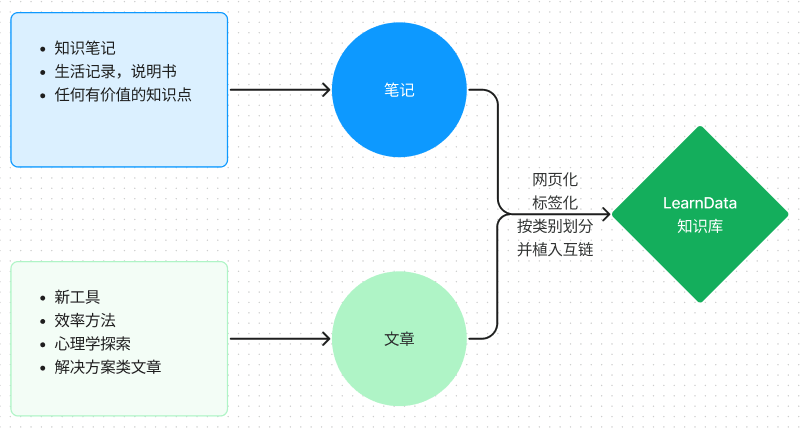 笔记 + 文章 = 知识库 |
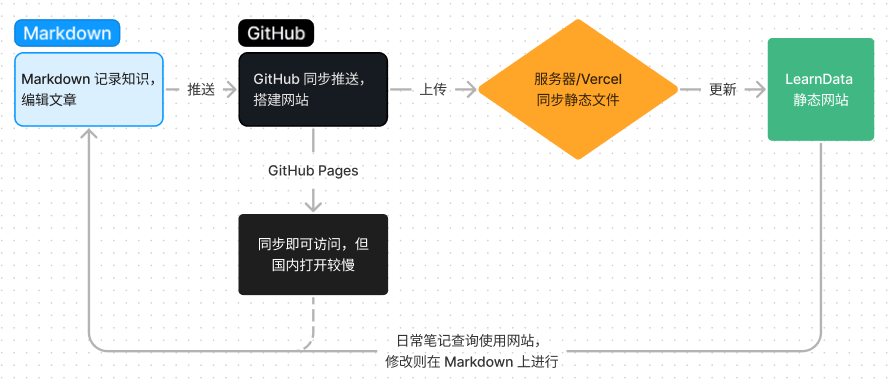 笔记/博客自动化发布 |
🎯 核心功能
| 功能 | 说明 | | ---------------- | ----------------------------------------------- | | 📝 VuePress 驱动 | 基于 Vue 的静态站点生成器,Markdown 编写 | | 🎨 极简东方主题 | 朱砂 + 宣纸 / 暖墨黑配色,shiki vitesse 代码高亮(基于 vuepress-theme-hope)| | 📂 专题化结构 | 长文拆分为系列手册,方便查阅和学习 | | 📖 读书笔记 | docsify 独立托管,与主站分离,独立搜索 | | 🔍 全文搜索 | 默认本地搜索(slimsearch),可选 Algolia DocSearch | | 🔎 SEO / GEO | frontmatter SEO 审计脚本 + FAQ 结构化数据(FAQPage JSON-LD)| | 💬 评论系统 | 主站 Giscus,读书笔记 Waline,含阅读统计 | | 🤖 看板娘 | Live2D Widget 增加趣味性 | | 🚀 自动部署 | GitHub Actions 一键部署到 GitHub Pages / Vercel |
🚀 快速开始(TL;DR)
- 点击 Use this template 创建你的仓库
- 启用 GitHub Actions 的读写权限 (
Settings > Actions > General) - 重新运行 workflow 触发部署
- 在
Settings > Pages中设置gh-pages分支为源
🍥 详细搭建步骤
按以下六步完成 LearnData 的初次搭建。整个流程不需要本地环境,全部在 GitHub 网页上完成。
1. 用模板创建你的仓库
访问 LearnData 项目页面,点击页面右上角的「Use this template」按钮,在弹出的页面中选择「Create a new repository」以创建一个基于此模板的新仓库。
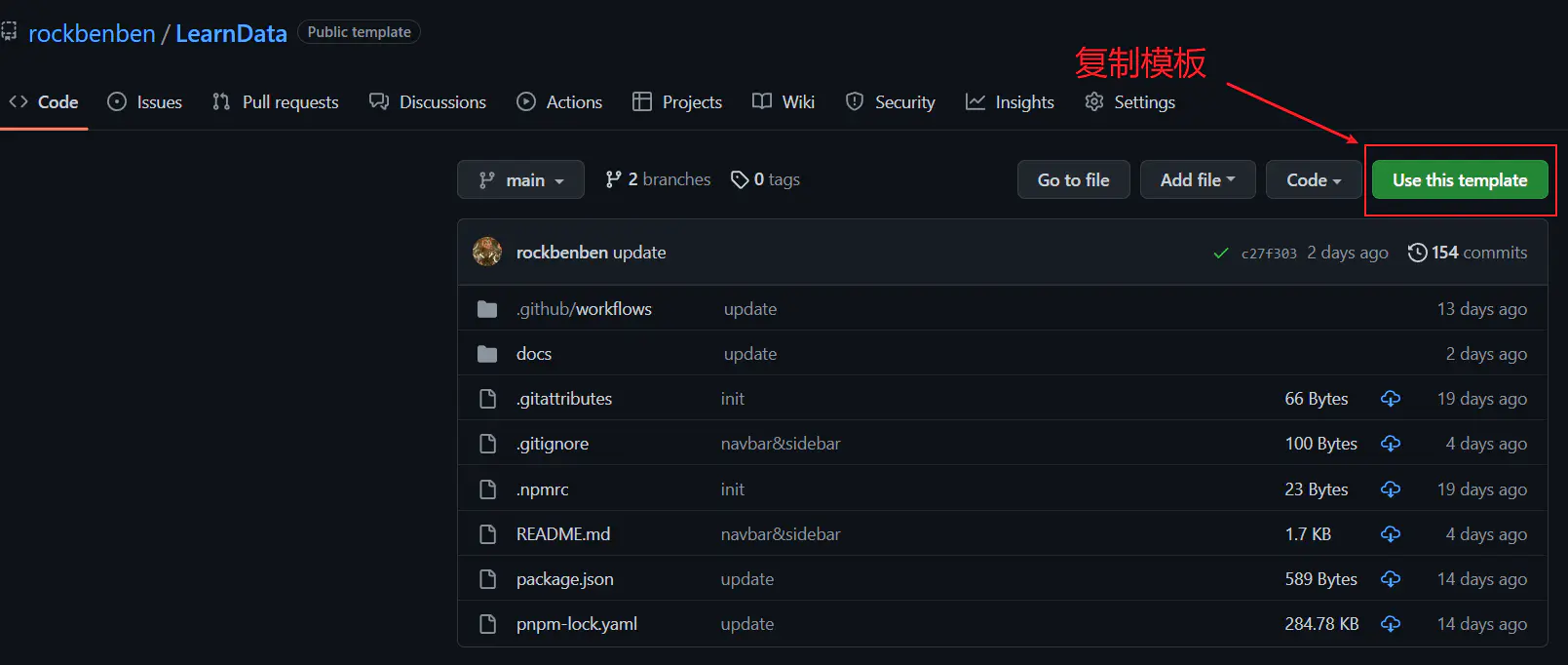
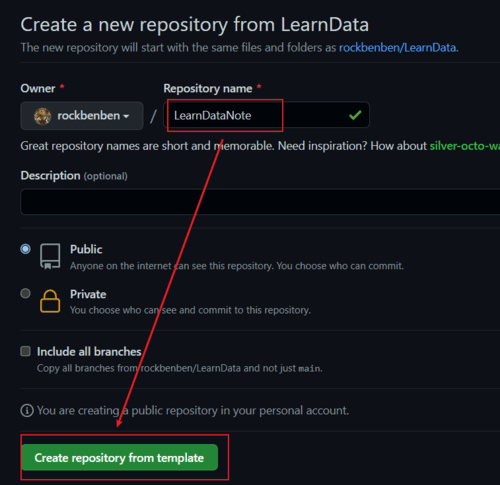
2. 开放 Workflow 写权限
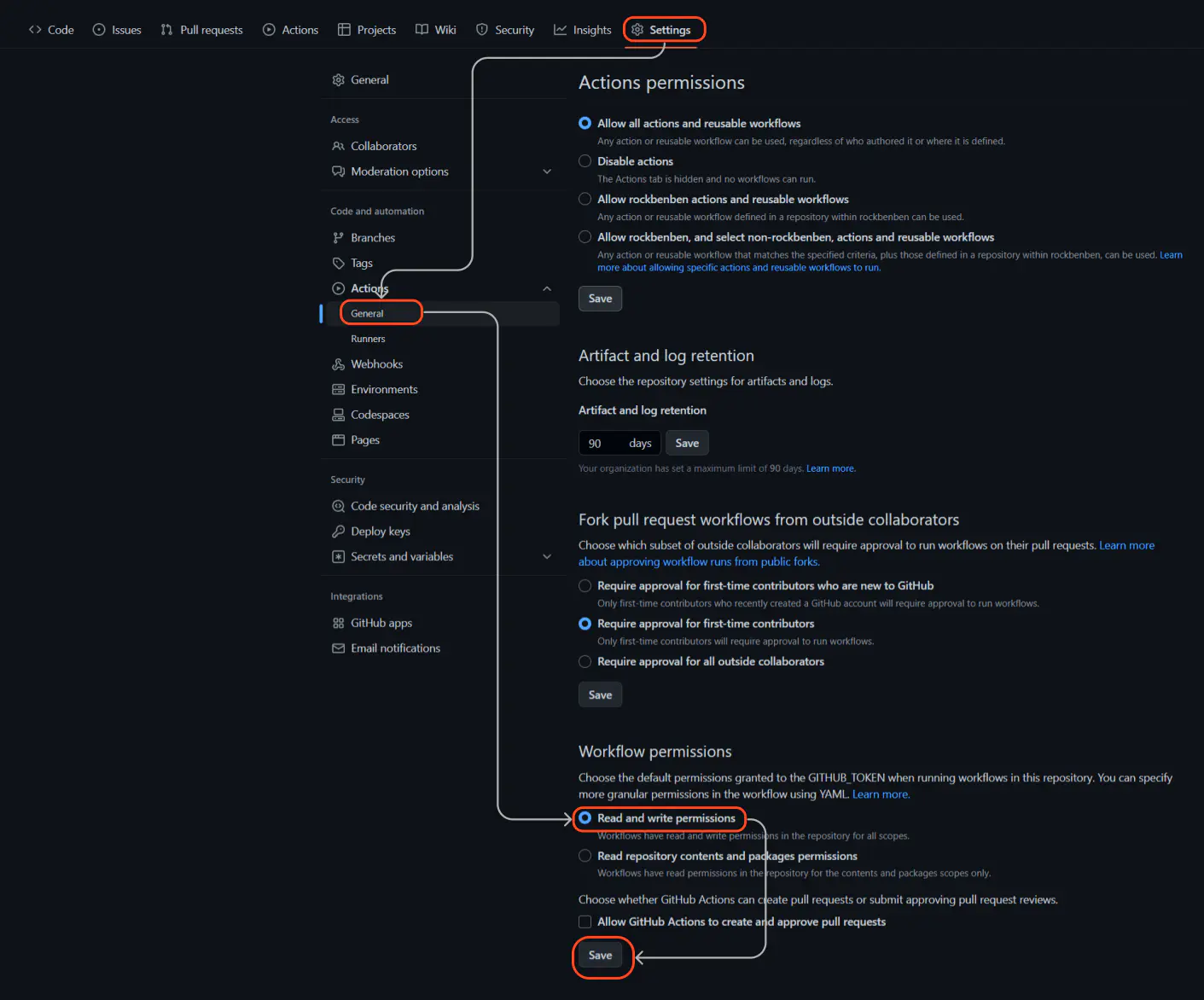
进入你的项目仓库,点击「Settings」>「Actions」>「General」,找到页面底部的 Workflow permissions 设置。选中 Read and write permissions 选项,点击保存。这一步确保 GitHub Page 在部署时能正确访问和修改你的仓库内容,避免因权限不足导致部署失败(报错 failed with exit code 128)。
3. 触发首次部署

进入菜单栏顶部的「Actions」页签,选择最新的 workflow。在页面右上方点击「Re-run jobs」>「Re-run all jobs」,触发 GitHub 重新生成并部署网页。如果设置无误,GitHub 会自动创建一个名为 gh-pages 的分支,并在其中部署你的页面。
4. 修改仓库名为用户主页
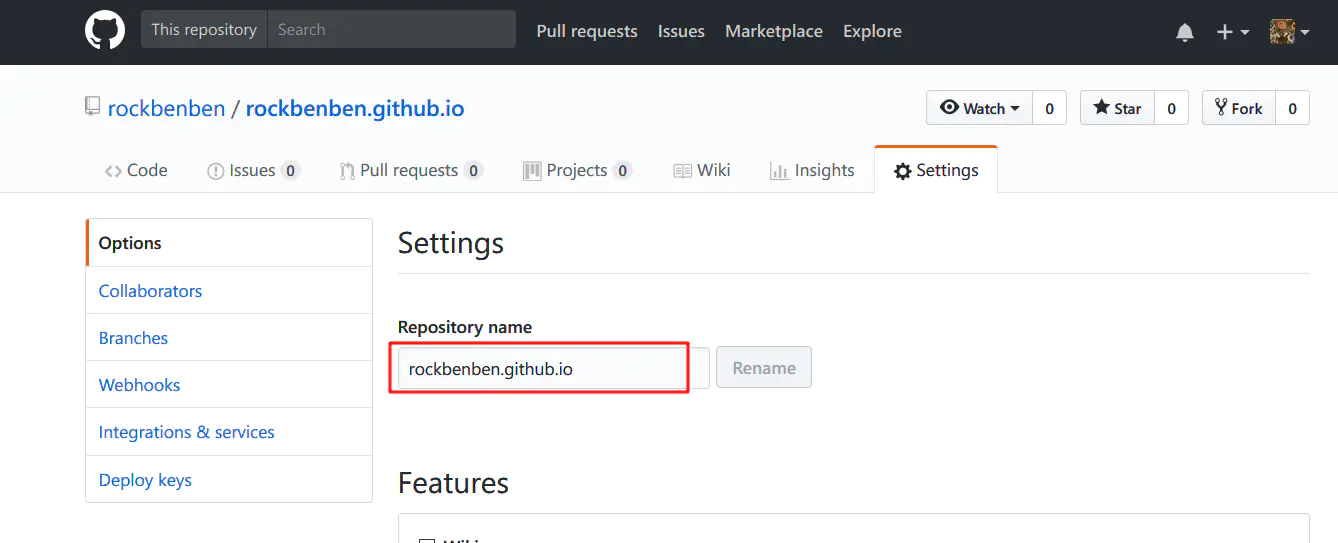
返回「Settings」页面,修改 Repository name 为 你的用户名.github.io。例如,如果你的仓库链接是 https://github.com/xxx/LearnData,那么 xxx 就是你的 GitHub 用户名。若该名称已被其他项目使用,系统会显示红色错误提示。
此时,你可以选择任意其他名称,例如 LearnData,部署页面路径将变为 你的用户名.github.io/LearnData。如果页面样式显示不正常,可能需要设置子域名,参考 常见问题 - 网页显示异常。
5. 设置 Pages 构建分支
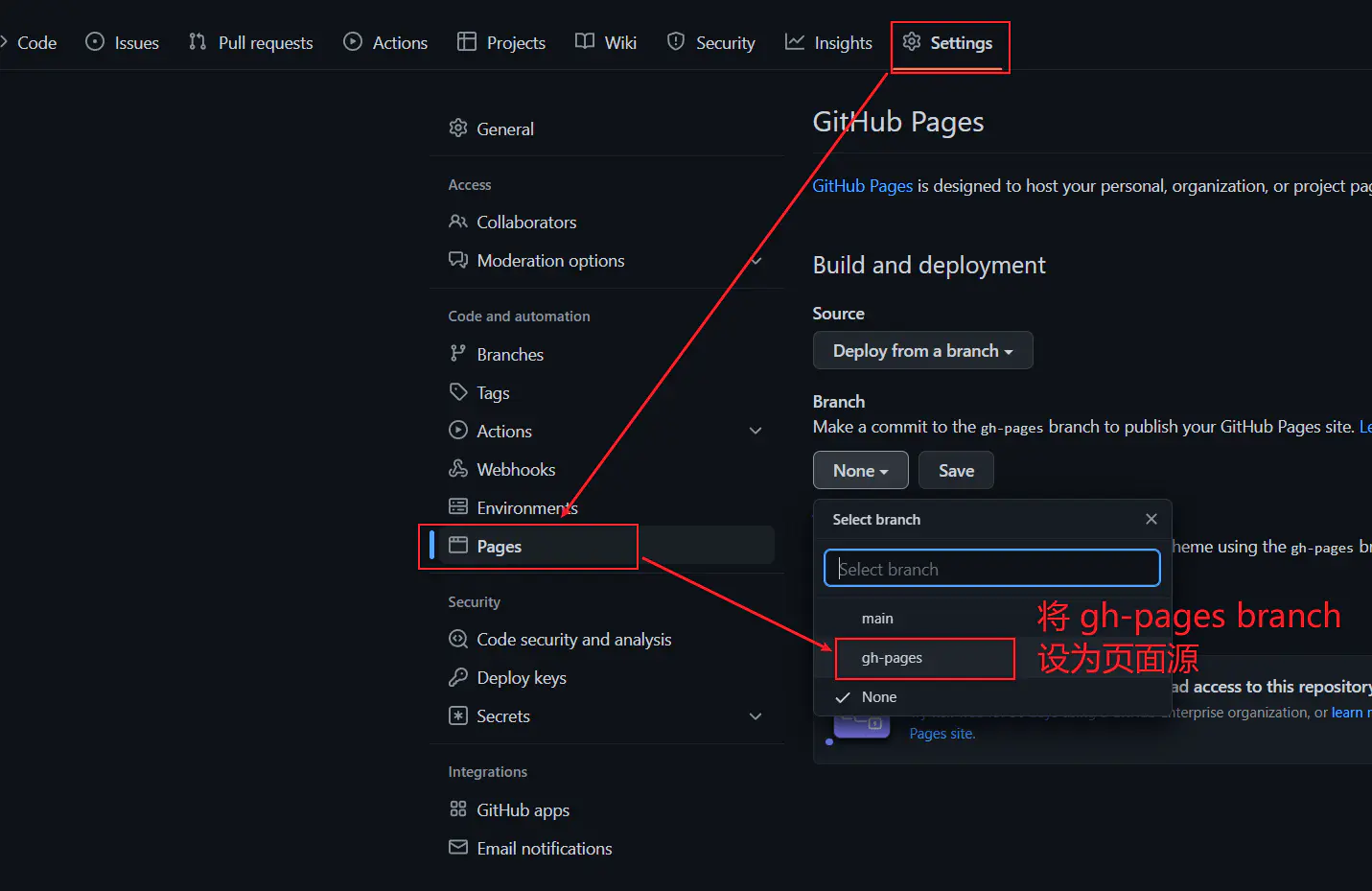
在「Settings」>「Pages」>「Build and deployment」>「Branch」中,将 gh-pages 分支设置为 GitHub Pages 的源。大部分情况下,网站运行目录保持默认的 /(root) 即可。完成设置后,点击「Save」保存。
如果在此步骤中未找到 gh-pages 分支,请回到第三步重新触发一次 workflow。
6. 访问站点
设置完成后,稍等几分钟再刷新页面,你将看到一个新的访问链接提示:https://你的用户名.github.io/。此时你的个人知识库已经成功搭建。
本地运行
如需在本地预览或修改:
- 安装 Node 与 pnpm 12(参考 VPS 环境部署)。仓库根的
pnpm-workspace.yaml已用allowBuilds批准esbuild/@parcel/watcher的构建脚本,pnpm 12 必需(否则pnpm i会报ERR_PNPM_IGNORED_BUILDS);package.json的packageManager字段也已钉住同一版本 - 在项目目录下运行
pnpm i安装依赖 - 运行
pnpm docs:dev,访问http://localhost:8080/
🔣 配置 LearnData
文档结构
文章和页面的配置可参考主目录下的 samplepage.md。其中 order 参数表示侧边栏的顺序,数字越小越靠前,支持非整数和负数。
我个人的偏好是:非干货短文 order 设在 -0.01 到 -0.99;干货长文设在 -1 到负无穷。每次新增文章在上一篇基础上递减 order 值。这种设置使我能随时记录低于 1000 字的短文,不影响干货文章的置顶排序。
src 目录结构:
src
|── .vuepress               # 网站配置
│   ├── config.ts           # 网站环境依赖和网站属性
│   ├── sidebar.ts          # 侧边栏
│   ├── navbar.ts           # 导航栏
│   ├── theme.ts            # 主题和插件
│   └── templateBuild.html  # 网页模板,网站关键词和统计
|── _posts                  # 博客文章目录
├── _temp                   # 草稿箱
├── reading                 # 读书笔记
├── encrypt                 # 加密目录(可指定其他目录)
├── anyname                 # 自定义笔记
├── blog.md                 # 博客页面
└── intro.md                # 博主个人介绍
src/.vuepress 路径下是网站的配置文件,已添加详细注释。可参考 vuepress-theme-hope 配置案例 调整。在 src/.vuepress/sidebar.ts 中修改文件夹路径,后台会自动抓取路径下的 md 文件生成侧边栏。src/.vuepress/theme.ts 包含评论插件的相关配置。
注意事项:
- LearnData 默认采用本地全文搜索(
@vuepress/plugin-slimsearch)。如需改用 Algolia DocSearch,在src/.vuepress/theme.ts的 plugins 中取消docsearch区块的注释并填入配置(与本地搜索二选一) src/_temp文件夹默认不同步到 GitHub,可手动在本地建立_temp文件夹存放草稿- 自 VuePress 2 的 beta.54 版本起,文件夹名前缀
_在生成链接时会被省略(如文章路径/_posts/编译为/posts/)
看板娘
LearnData 集成了看板娘 Live2D Widget,支持随机对话、切换人物服饰和打飞机游戏。如不需要,可删除 src/.vuepress/public/live2d-widget 文件夹。
如果网站部署在子页面(例如 https://xxx.github.io/yyy),需要将子页面路径 yyy 加入到以下两个文件:
- 将
src/.vuepress/public/live2d-widget/autoload.js第三行的const live2d_path = "/live2d-widget/"修改为const live2d_path = "/yyy/live2d-widget/" - 将
src/.vuepress/templateBuild.html中看板娘区块的Chat with me